1. 관리자 콘솔 앱 생성 및 로그인 방법
관리자 콘솔 로그인 방식을 아래와 같이 변경함에 따라 각 테넌트의 관리자로 로그인하기 위한 별도의 설정이 필요함
- 기존 : 마스터 테넌트의 Admin Console 앱을 사용하여, 관리자의 테넌트에 로그인
- 변경 : 관리자의 테넌트에 설정된 Admin Console 앱을 사용하여 로그인
1. IdGP 관리자 콘솔 앱 서비스 로그인
- 마스터 권한 계정으로 로그인한다.
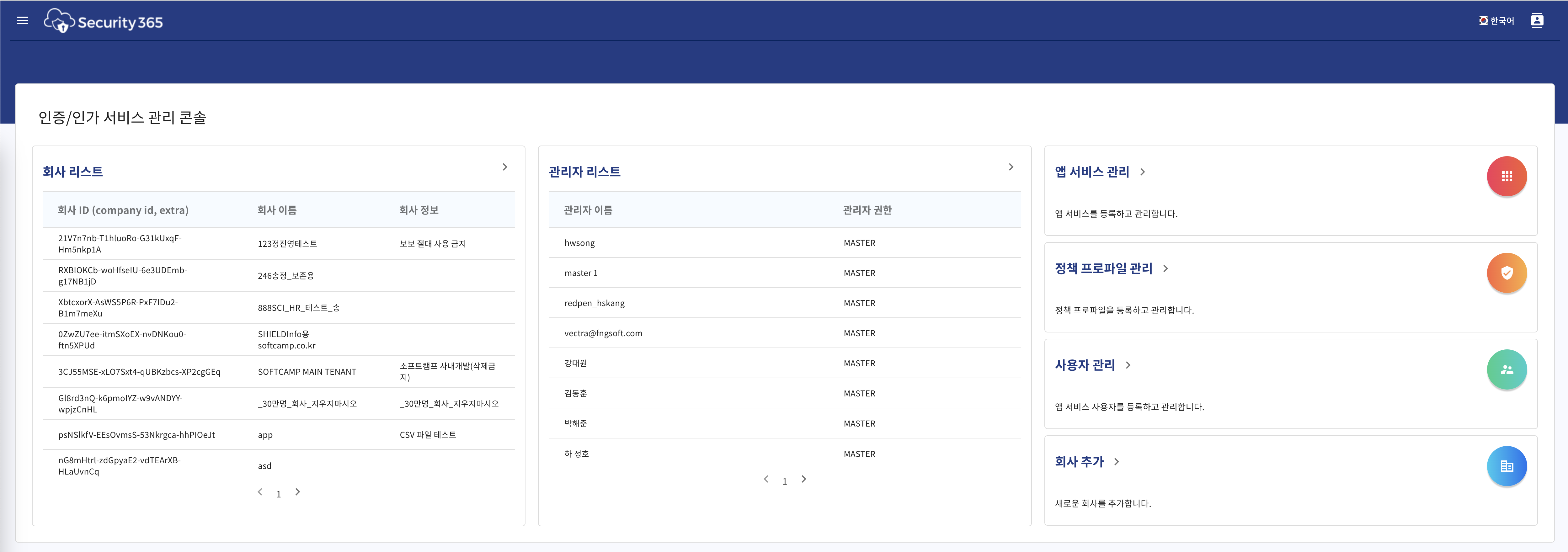
- 좌측 메뉴를 통해 앱 서비스 관리로 이동한다.
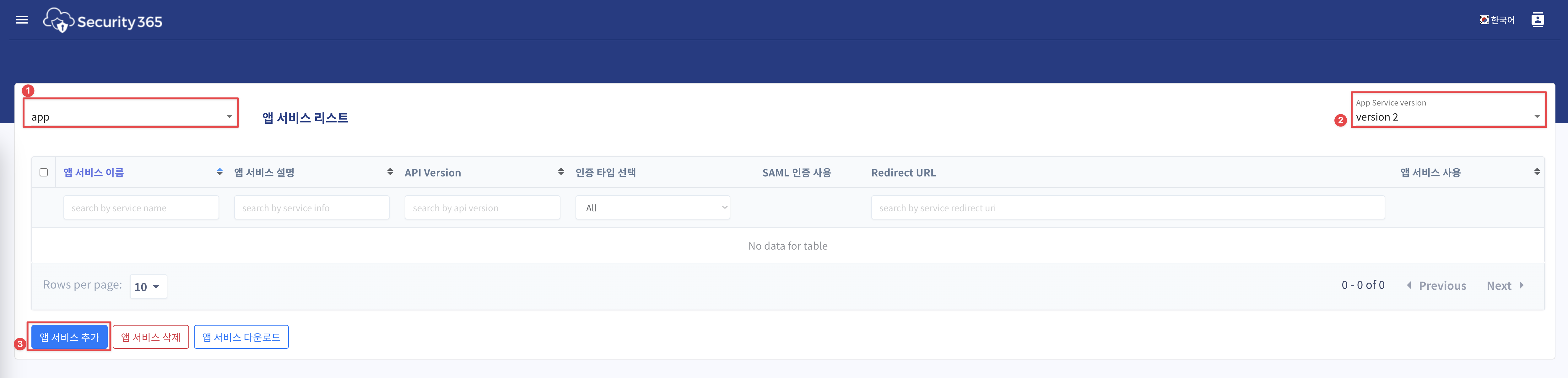
2. 앱 서비스 등록 화면 진입
- 관리자 콘솔 앱을 등록 하고자 하는 테넌트를 선택하고, App Service version을 version 2로 선택한 뒤, 앱 서비스 추가 버튼을 클릭한다.
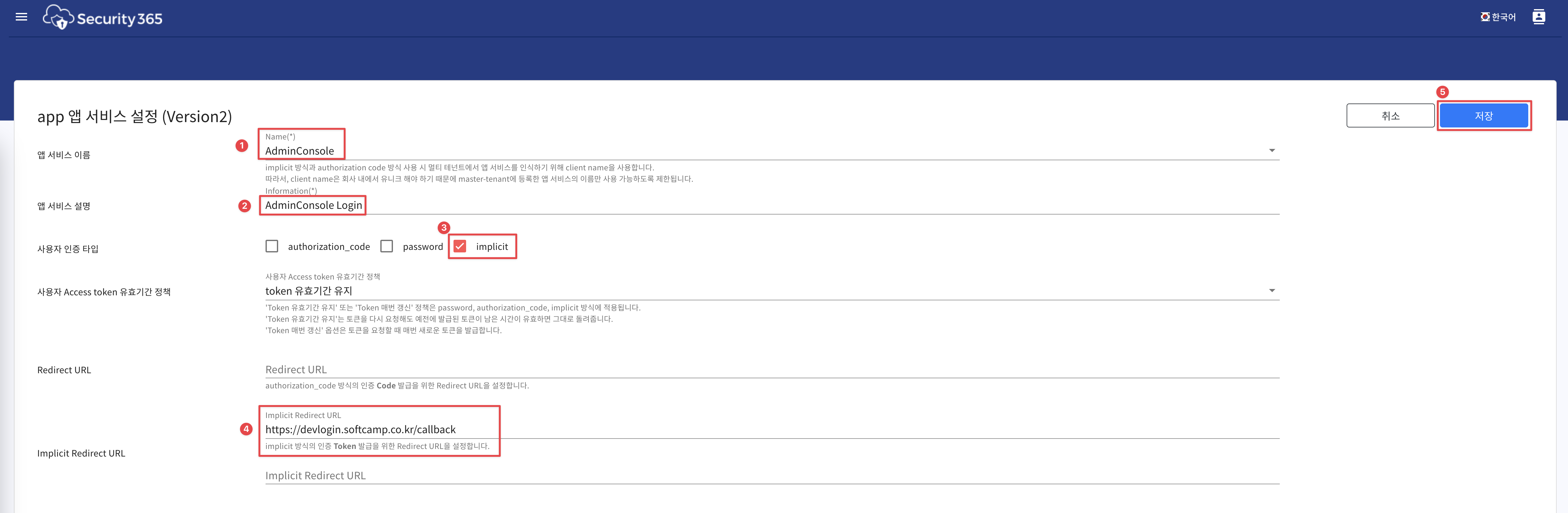
3. 앱 서비스 등록
- 앱 서비스 이름은 AdminConsole을 선택 한다
- 앱 서비스 설명을 간략히 작성한다.
- 사용자 인증 타입에서 implicit을 체크한다.
- IdGP의 ConfigMap에 설정된 SC_AUTH_HOST 값을 확인 후,
{SC_AUTH_HOST}/callback 을 Implicit Redirect URL에 추가한다. - 저장을 누른다.
앱 서비스 등록 완료 후 생성되는 팝업은 닫아도 된다. (client id와 client secret은 사용하지 않음)
4. 생성된 앱 활성화
- App Service version을 version 2로 선택한 뒤, 앱 서비스 사용을 활성화 한다.
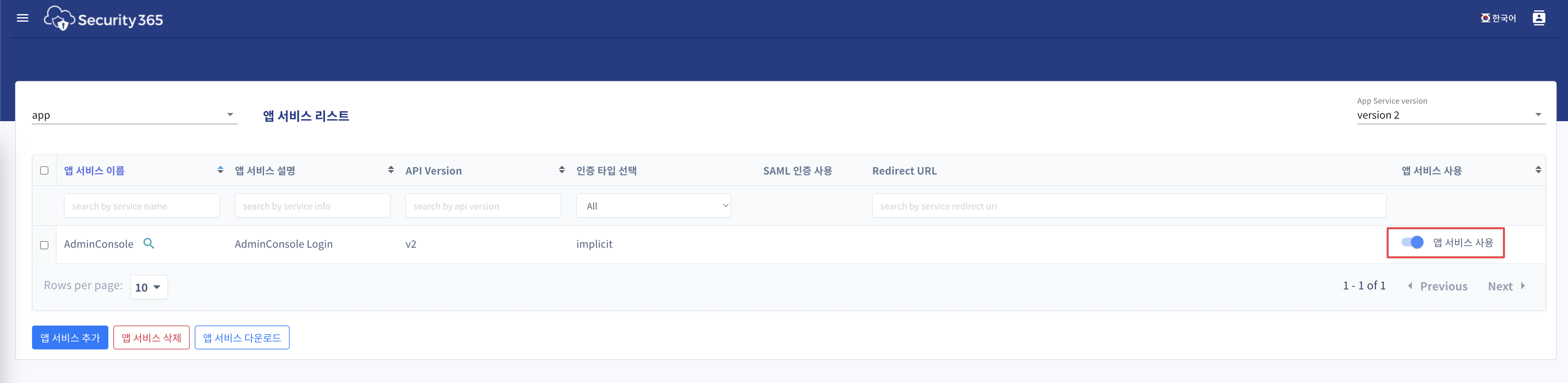
위 설정이 완료되면 해당 테넌트의 관리자로 IdGP 관리자 콘솔에 로그인할 수 있다.